Como medir os contatos que o site do escritório gera: tutorial do Google Analytics 4
Passo a passo para configurar o Google Analytics 4, contar os cliques de WhatsApp do site do escritório, ver de onde vem cada contato e pedir ao Claude o resumo da semana. Leva cerca de 40 minutos, não custa nada e não usa dado de cliente.
Victor Cézar·Sócio-fundador da UP! Company··15 min de leitura
A resposta curta: o que você vai ter no fim
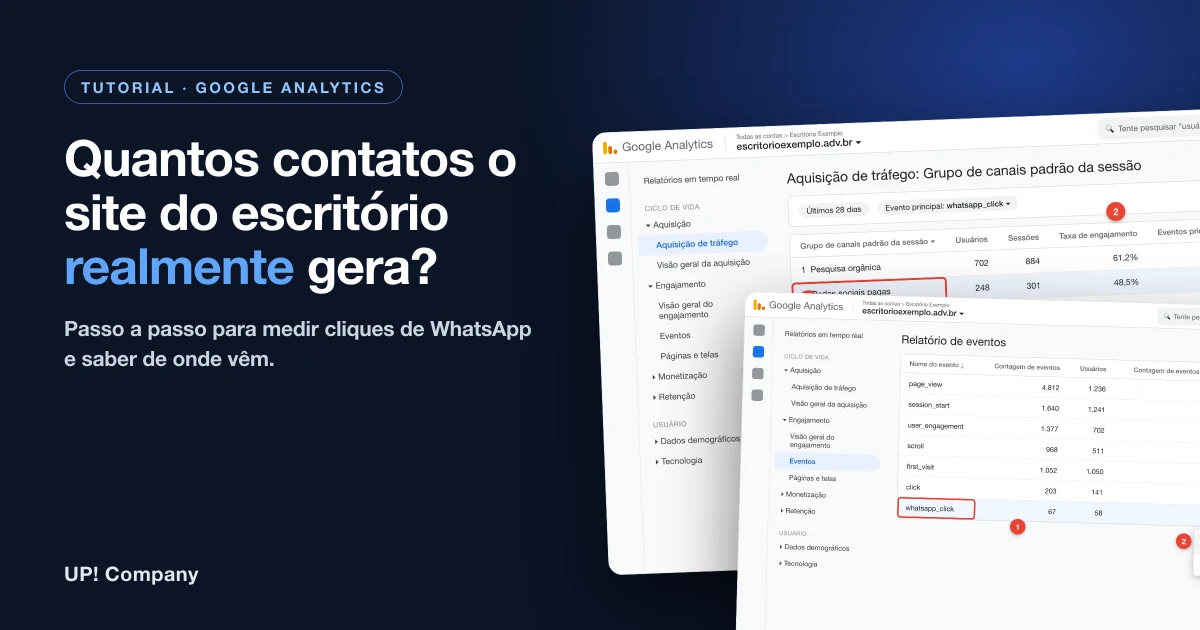
Dá para saber quantas pessoas clicaram no botão de WhatsApp do site do escritório, de onde elas vieram e em qual página decidiram falar com você. Sem agência, sem programar e sem pagar nada além do que você já paga. O caminho é o Google Analytics 4 (GA4), a ferramenta gratuita do Google que a maioria dos sites já tem instalada.
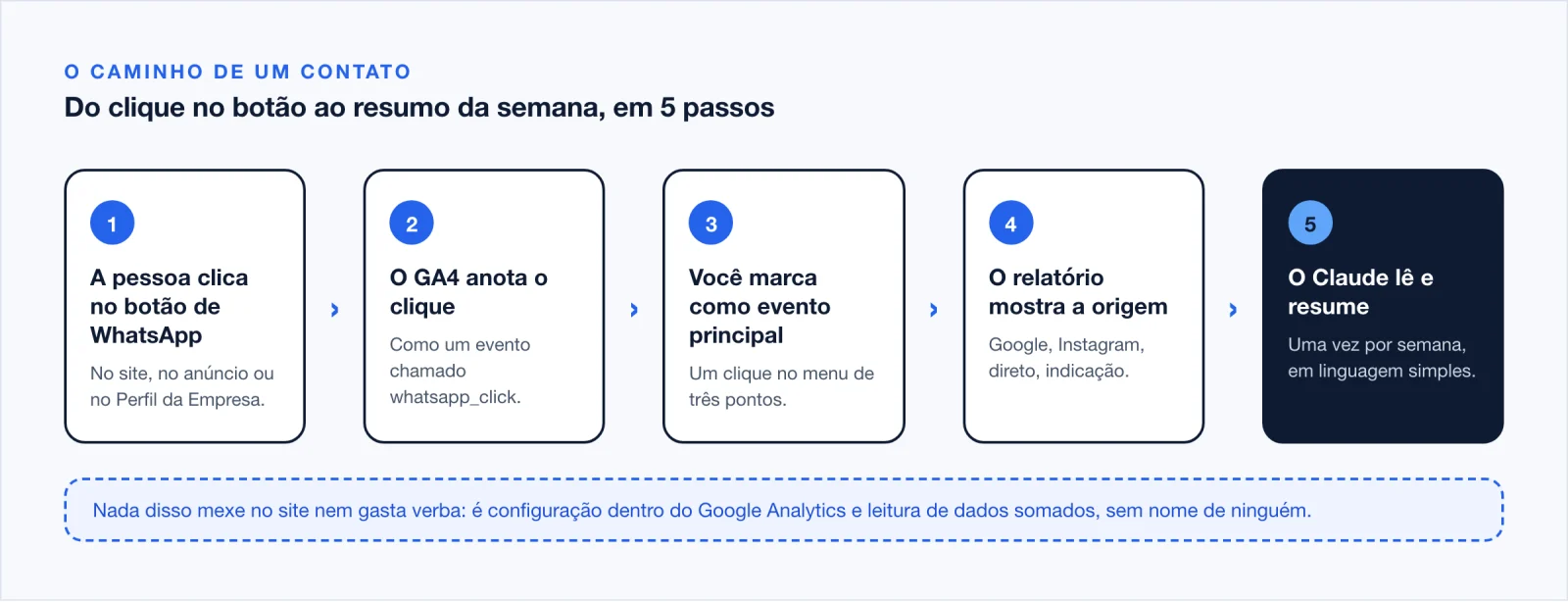
Este tutorial leva cerca de 40 minutos na primeira vez. Ao final você terá:
- o clique no botão de WhatsApp contado como um evento principal, com nome próprio;
- os links do escritório etiquetados, para o GA4 separar Google, Instagram, e-mail e Perfil da Empresa;
- um relatório de uma tela que mostra contatos por origem;
- um resumo semanal escrito pelo Claude, a partir desse relatório.
O tutorial usa uma conta fictícia, "Escritório Exemplo", e as telas são reproduções com dados inventados, com os nomes de menu e de botão que o Google usa em português. Nada aqui usa dado de cliente.
Por que medir o contato e não a visita
Visita não paga conta. Um site com mil visitas e dois contatos está pior do que um site com duzentas visitas e dez contatos, e o relatório padrão do GA4 destaca justamente o número de visitas. O que decide se o marketing do escritório funciona é o contato: alguém que chamou no WhatsApp, ligou ou preencheu um formulário.
Medir isso responde três perguntas que o escritório costuma resolver no palpite:
| Pergunta | Onde a resposta aparece | O que você decide com ela |
|---|---|---|
| De onde vêm os contatos? | Relatório "Aquisição de tráfego" e a Análise detalhada | Onde investir mais e o que cortar |
| Qual página faz a pessoa chamar? | Análise detalhada por página de destino | Qual área ou artigo merece ser melhorado |
| O anúncio paga o que custa? | Contatos por origem, comparados com a verba | Manter, ajustar ou pausar a campanha |
Se você quer a conta completa, do custo ao retorno, o artigo Como saber se o marketing do escritório dá retorno mostra como juntar esses números. Aqui o foco é a primeira peça: contar o contato direito.
O que você precisa antes de começar
| O que | Como conferir | Se faltar |
|---|---|---|
| GA4 instalado no site | Administrador > Fluxos de dados: aparece a mensagem "A coleta de dados esteve ativa nas últimas 48 horas" | Peça a quem fez o site para instalar a etiqueta do GA4 com o seu ID de métrica (começa com G-) |
| Acesso de Editor na propriedade | Administrador > Gerenciamento de acesso à propriedade | Peça ao dono da conta para dar o papel Editor |
| Botão de WhatsApp no site | Clique nele e veja o endereço que abre (wa.me ou api.whatsapp.com) | Sem botão, não há o que medir: coloque um |
| Aviso de cookies com recusar | Abra o site em uma janela anônima | Veja a seção sobre cookies, mais adiante |
| 40 minutos | Um café e a janela do GA4 aberta | Faça em duas vezes: os passos 1 a 3 e depois o resto |
O caminho em 5 passos
Passo 1: confirme que o GA4 recebe dados e ligue os cliques de saída
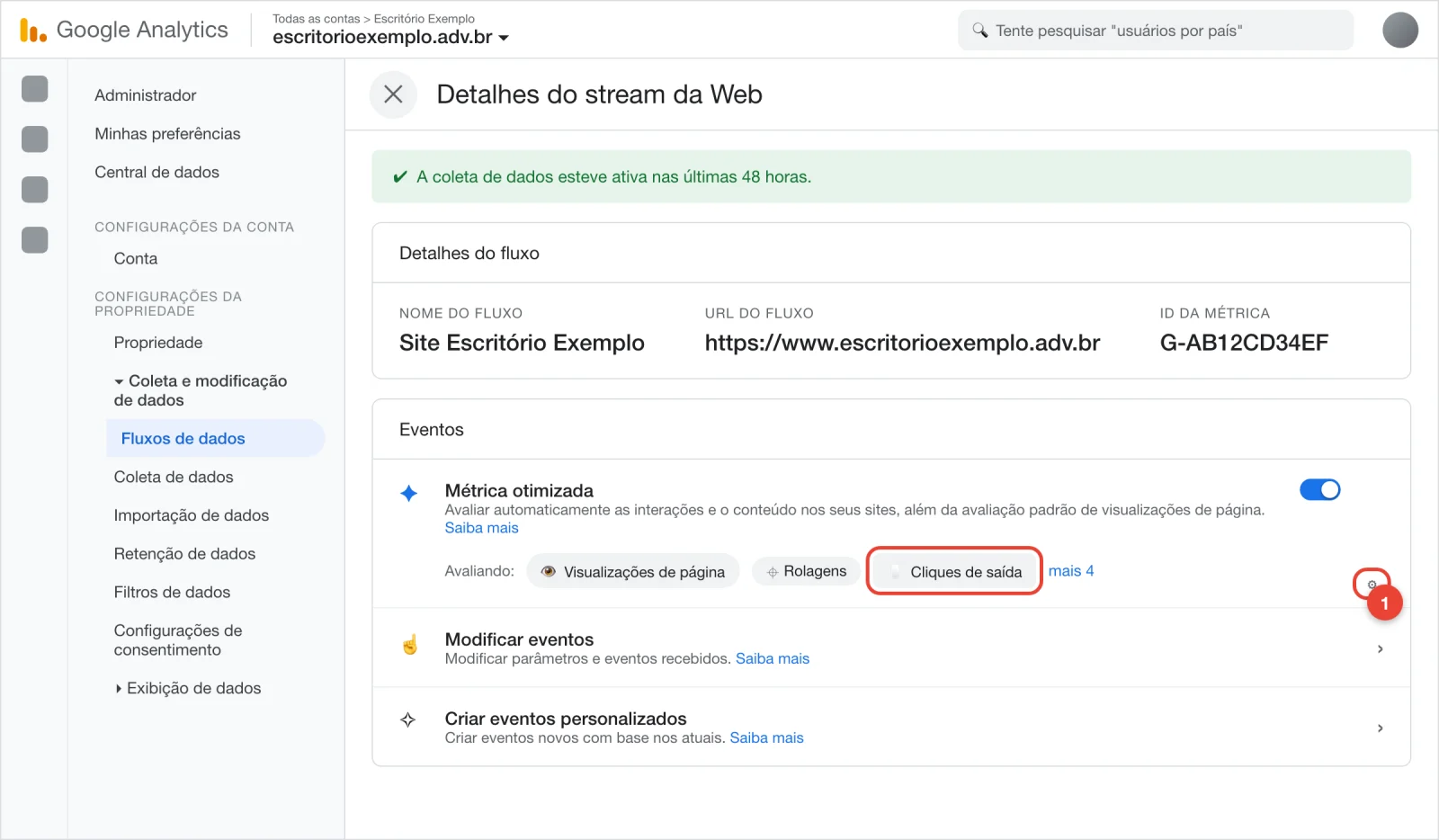
O GA4 tem um recurso que registra sozinho, sem código, cada clique em link que leva para outro endereço. A ajuda do Google chama de "Medição otimizada"; na tela do GA4 aparece como "Métrica otimizada". Entre as opções dela está "Cliques de saída": o evento se chama click e traz, entre outros dados, o endereço do link (link_url), o domínio (link_domain) e a marca outbound.
- No GA4, clique em "Administrador", a engrenagem no canto inferior esquerdo.
- Em "Coleta e modificação de dados", clique em "Fluxos de dados" e depois no nome do fluxo do seu site.
- Confirme a faixa verde: "A coleta de dados esteve ativa nas últimas 48 horas".
- Em "Métrica otimizada", deixe a chave ligada. Clique na engrenagem ao lado e confira que "Cliques de saída" está marcado.
Passo 2: crie o evento whatsapp_click
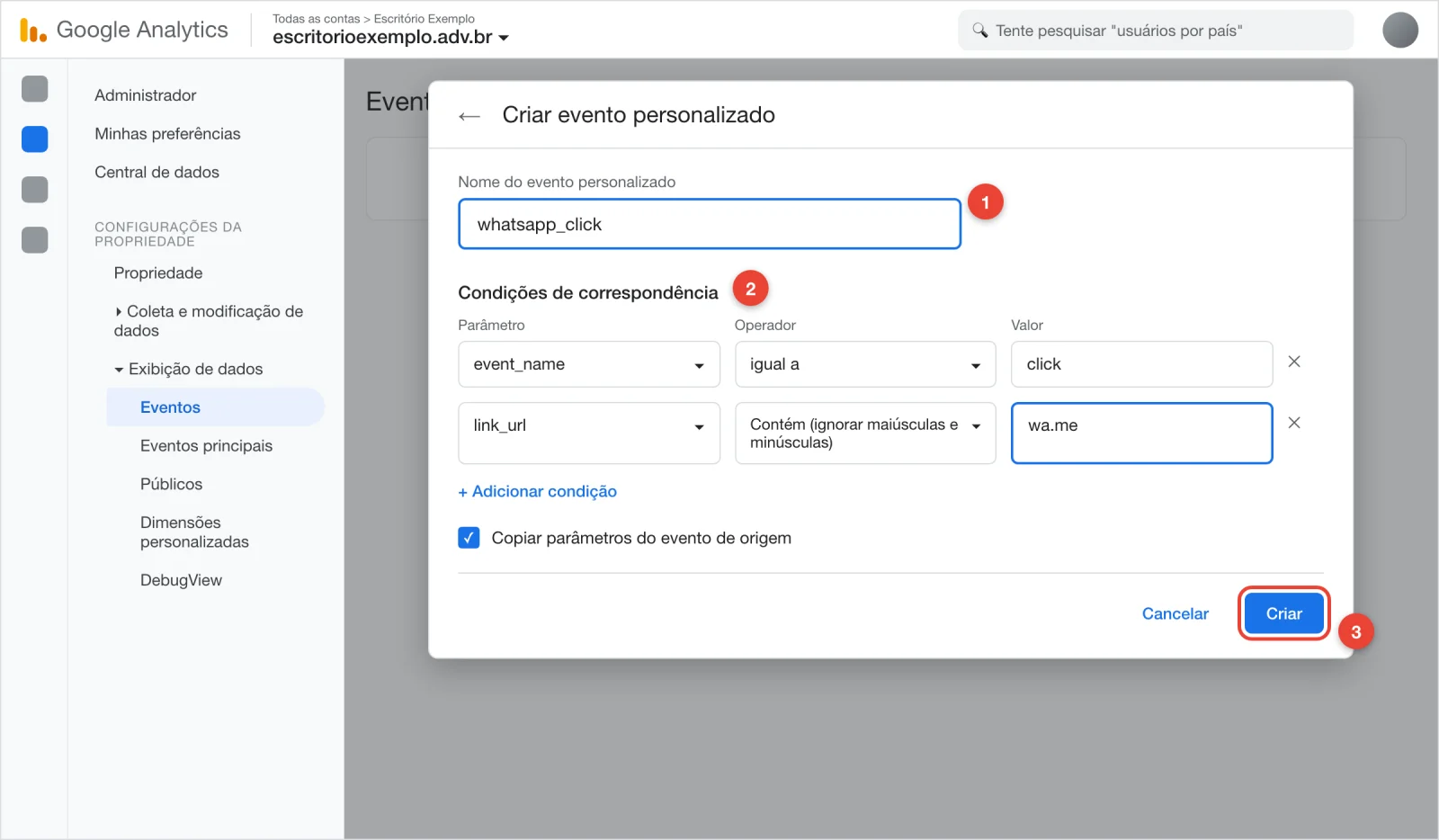
O evento click guarda todo clique de saída: WhatsApp, Instagram, Google Maps, site de tribunal. Para separar só o WhatsApp, crie um evento novo que nasce do click quando o endereço contém wa.me. Como o WhatsApp é outro endereço, o clique no botão passa pelo evento click e o novo evento o reconhece.
- Em "Administrador", abra "Exibição de dados" e clique em "Eventos".
- Clique em "Criar evento" e depois em "Criar".
- Preencha os campos como na tabela abaixo.
- Confirme que "Copiar parâmetros do evento de origem" está marcado e clique em "Criar".
| Campo | Valor |
|---|---|
| Nome do evento personalizado | whatsapp_click |
| Condição 1: Parâmetro / Operador / Valor | event_name / igual a / click |
| Condição 2: Parâmetro / Operador / Valor | link_url / Contém (ignorar maiúsculas e minúsculas) / wa.me |
| Copiar parâmetros do evento de origem | Marcado |
Se o seu botão abre api.whatsapp.com em vez de wa.me, é só trocar o valor da condição 2. Para saber qual é o seu, clique no botão do site e leia o endereço na barra do navegador.
gtag('event', 'whatsapp_click', { origem: 'rodape' });Passo 3: marque o whatsapp_click como evento principal
Evento principal é o evento que você declara como "isto vale como resultado". O GA4 passa a destacá-lo nos relatórios de origem. Qualquer evento coletado pode virar principal, mas cada propriedade aceita no máximo 30. Marque só o que representa contato de verdade.
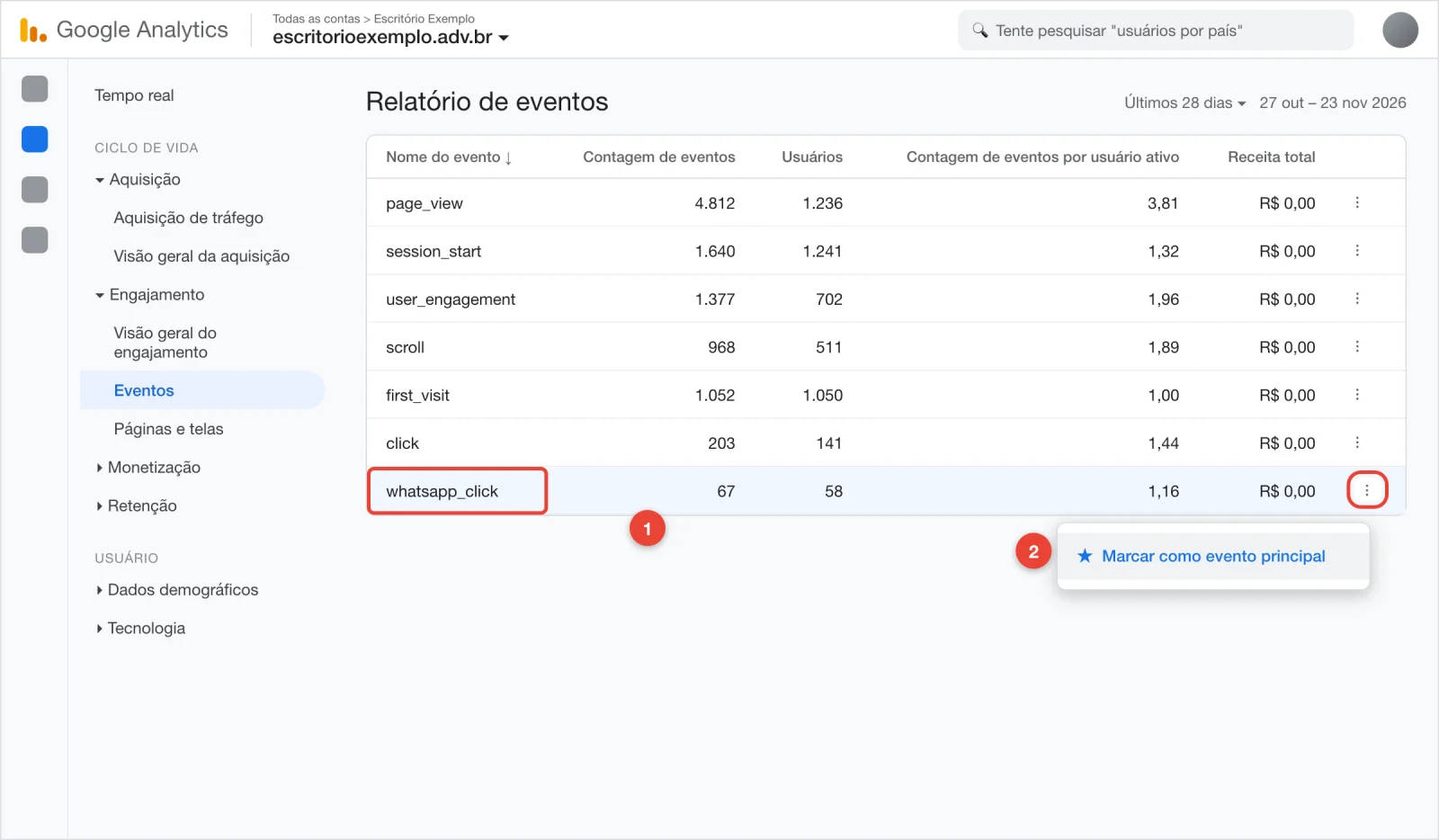
- Em "Relatórios", vá em "Engajamento" e depois "Eventos".
- Na tabela, ache a linha whatsapp_click. Os dados de eventos podem levar até 24 horas para aparecer.
- Clique nos três pontos no fim da linha e escolha "Marcar como evento principal".
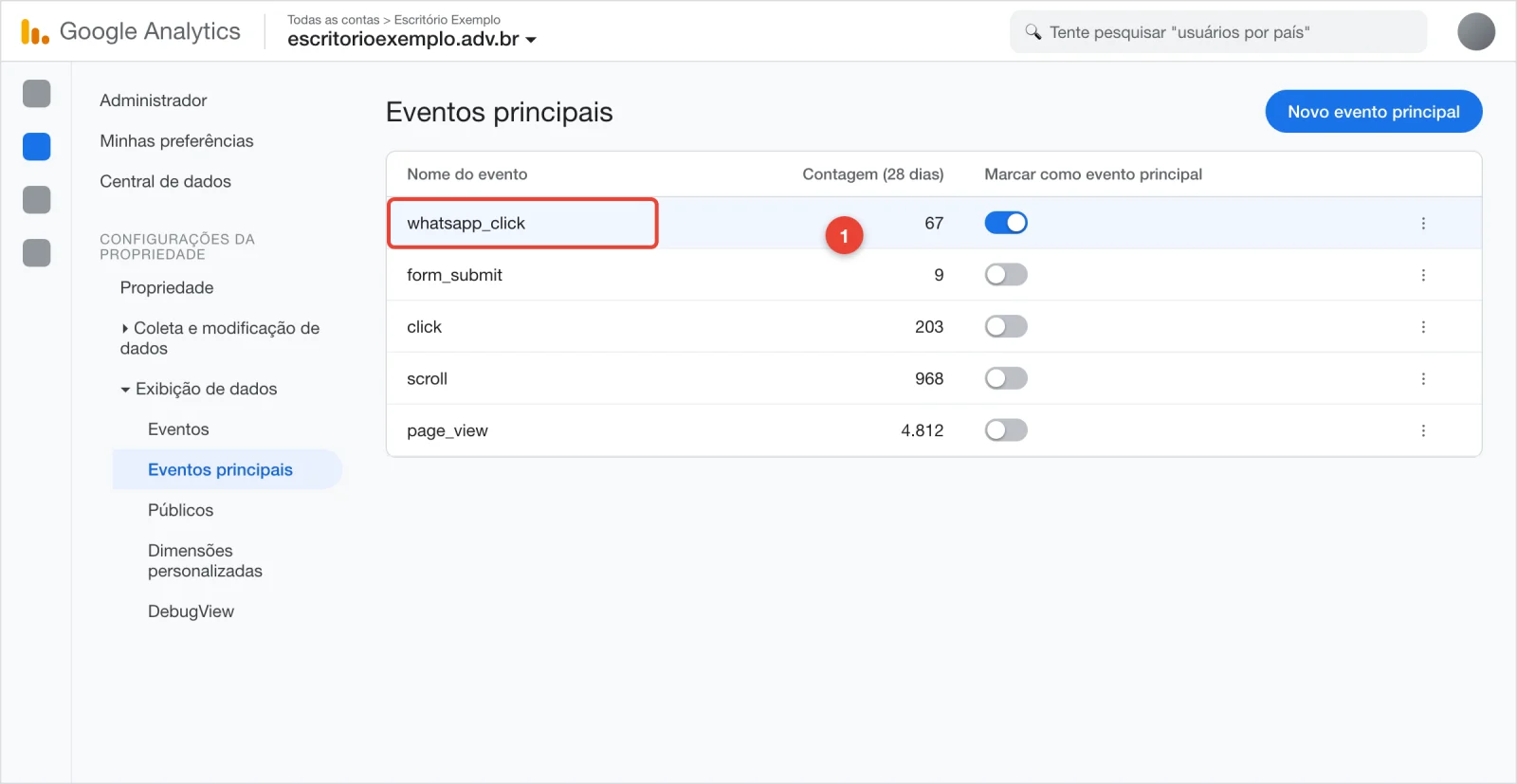
Para conferir ou desfazer depois, abra "Administrador", "Exibição de dados", "Eventos principais".
Passo 4: teste antes de confiar nos números
Não espere uma semana para descobrir que o clique não está sendo contado. Faça o teste agora, com duas telas do GA4.
- Abra o site em uma aba nova. Se aparecer o aviso de cookies, clique em aceitar: o teste não funciona com os cookies recusados.
- Clique no botão de WhatsApp. Pode fechar a janela do WhatsApp sem enviar nada.
- No GA4, abra "Relatórios" e "Tempo real". No cartão "Contagem de eventos por nome do evento", procure whatsapp_click. Costuma aparecer em poucos minutos.
- Para ver o detalhe do clique, abra "Administrador", "Exibição de dados" e "DebugView". Ele só mostra o seu navegador se você ativar o modo de depuração, pelo Assistente de tags do Google (tagassistant.google.com) ou por quem mantém o site.
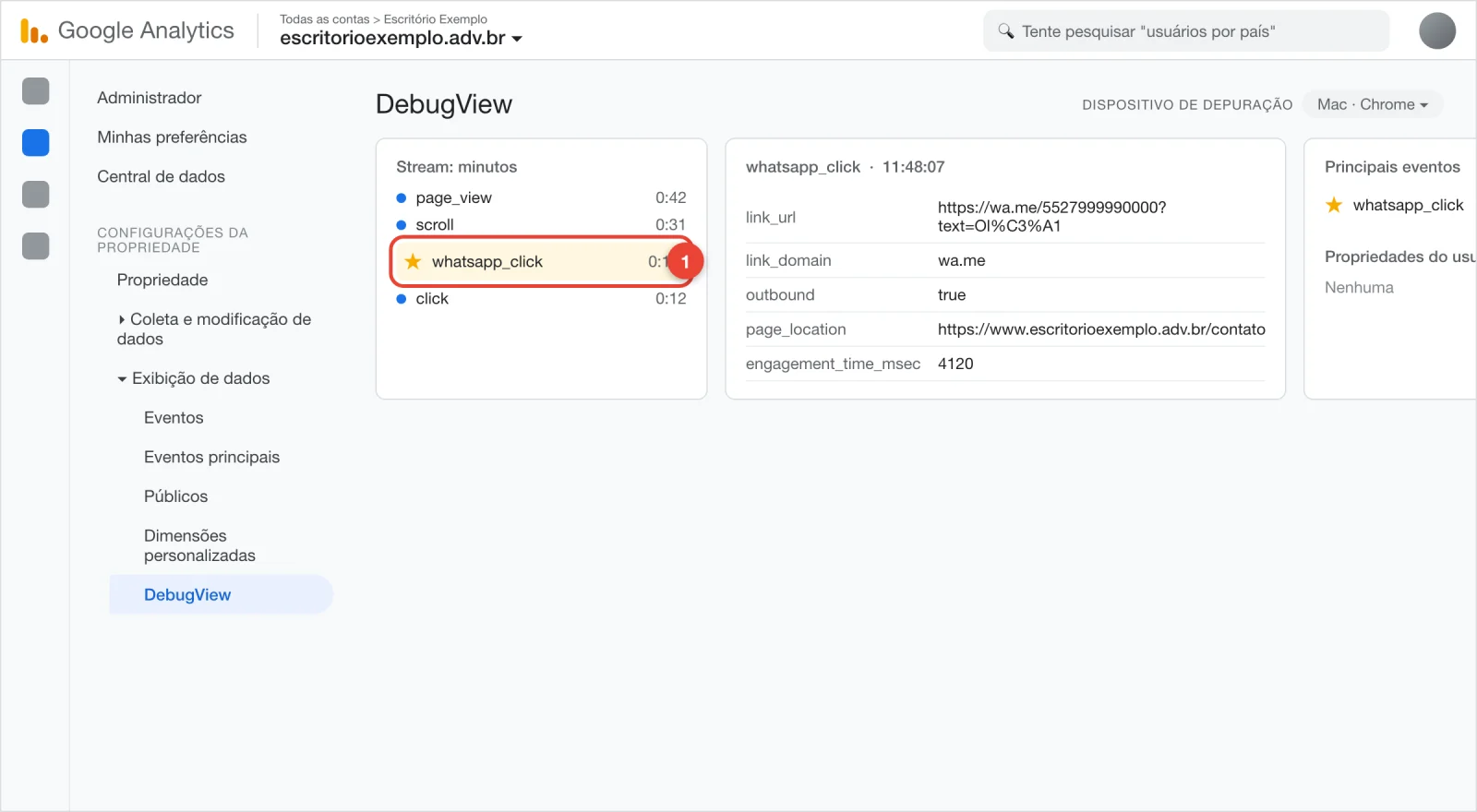
Saber quanto esperar evita pânico. A ajuda do Google dá estas faixas, que não são garantia:
| Onde você olha | Quando o dado aparece |
|---|---|
| Relatório de tempo real | Poucos minutos |
| Relatórios com atualização intradiária | De 2 a 6 horas |
| Relatório de eventos | Até 24 horas |
| Dados fechados do dia anterior | Em geral até as 15h30, no fuso da propriedade; o processamento completo pode levar de 24 a 48 horas e os números ainda podem mudar nesse período |
Passo 5: etiquete os links com UTM
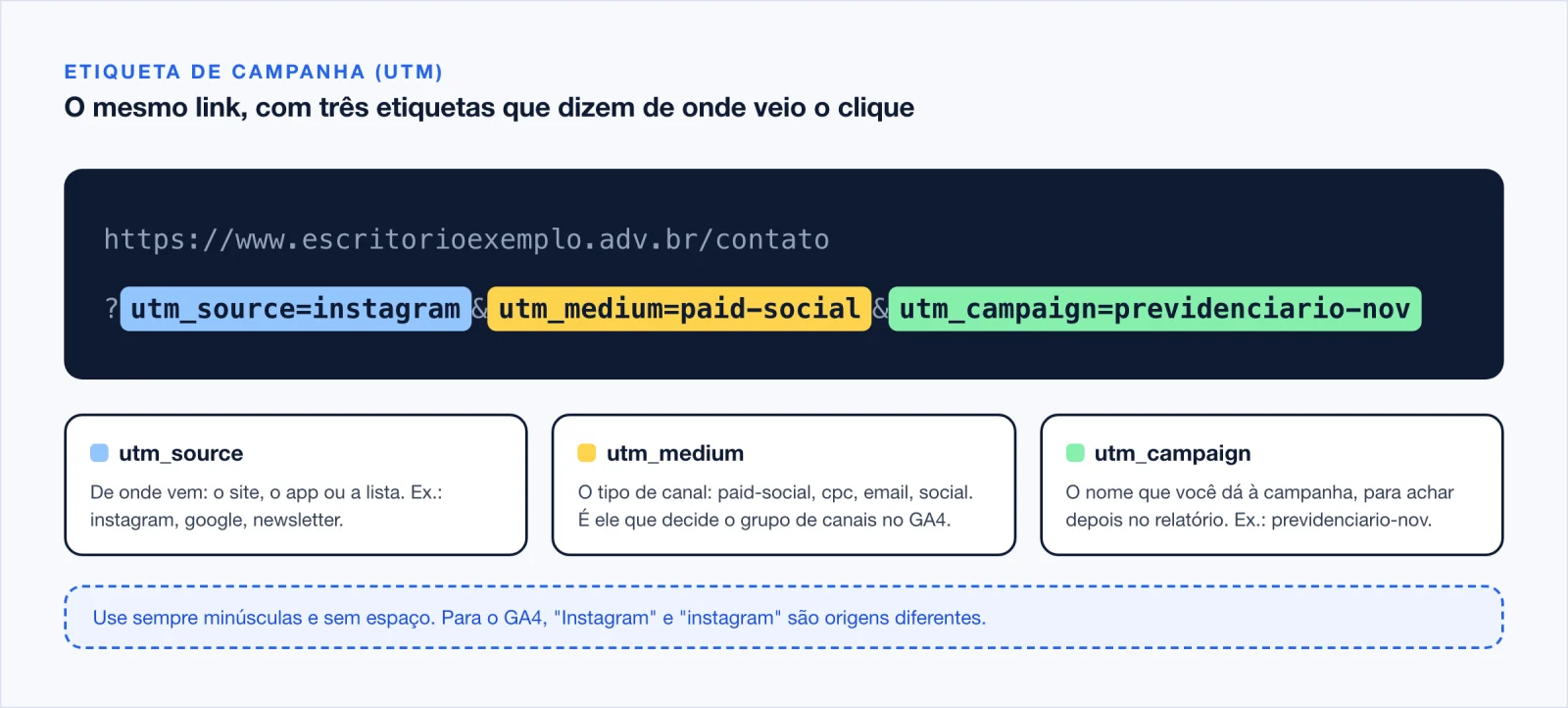
Sem etiqueta, o GA4 tenta adivinhar de onde veio o clique. Para o Instagram, o e-mail e o Perfil da Empresa, ele erra muito e joga tudo em "Direto". A etiqueta UTM é um trecho no fim do endereço que diz de onde o clique saiu. Pela ajuda do Google, três são obrigatórias: utm_source, utm_medium e utm_campaign. Os valores diferenciam maiúscula de minúscula, e o Google recomenda minúsculas.
Use estas combinações para os canais que o escritório mais usa. Os nomes da última coluna são os que o GA4 mostra em português:
| Onde o link fica | utm_source | utm_medium | Grupo de canais no GA4 |
|---|---|---|---|
| Anúncio no Instagram ou Facebook | cpc | Redes sociais pagas | |
| Link da bio e publicações do Instagram | social | Redes sociais orgânicas | |
| E-mail ou newsletter para clientes e contatos | newsletter | ||
| Botão "Site" do Perfil da Empresa no Google | perfil-google | referral | Referência |
Para anúncio pago, use cpc no meio. A regra do Google considera pago o meio que contém "cp" no nome, e a origem decide se vira "Redes sociais pagas" ou "Pesquisa paga". Um meio inventado, como "anuncio", pode cair em "Não atribuído". O utm_campaign você escolhe: um nome curto da campanha, como previdenciario-nov. Monte o endereço completo assim:
https://www.seusite.adv.br/contato?utm_source=instagram&utm_medium=cpc&utm_campaign=previdenciario-novPasso 6: veja de onde vêm os contatos
Com os eventos e as etiquetas no lugar, o relatório de origem passa a ter resposta. Dê alguns dias de dados antes de olhar. Os caminhos são dois, do mais simples ao mais completo.
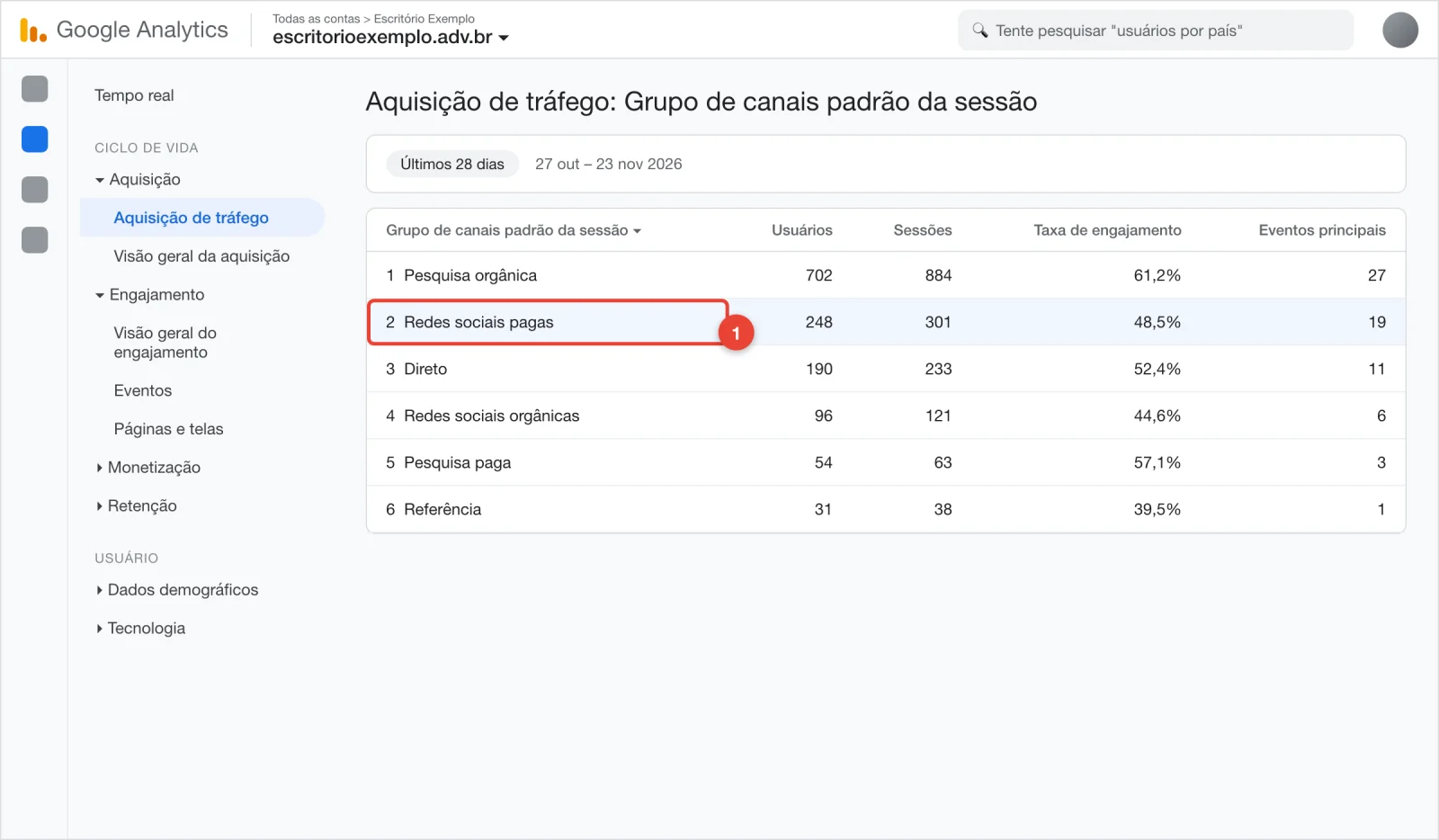
O primeiro é o relatório pronto. Em "Relatórios", abra "Aquisição" e "Aquisição de tráfego". A tabela vem por "Grupo de canais padrão da sessão" e a coluna "Eventos principais" mostra os contatos de cada canal.
O segundo é uma Análise detalhada, que deixa você cruzar o que quiser. Abra "Explorar" e, em "Iniciar uma nova análise detalhada", escolha o modelo "Formato livre". A tela tem "Linhas", "Colunas" e "Valores". Monte assim:
- Linhas: "Origem/mídia da sessão";
- Valores: "Contagem de eventos";
- Filtro: "Nome do evento" corresponde exatamente a whatsapp_click;
- Visualização: "Tabela".
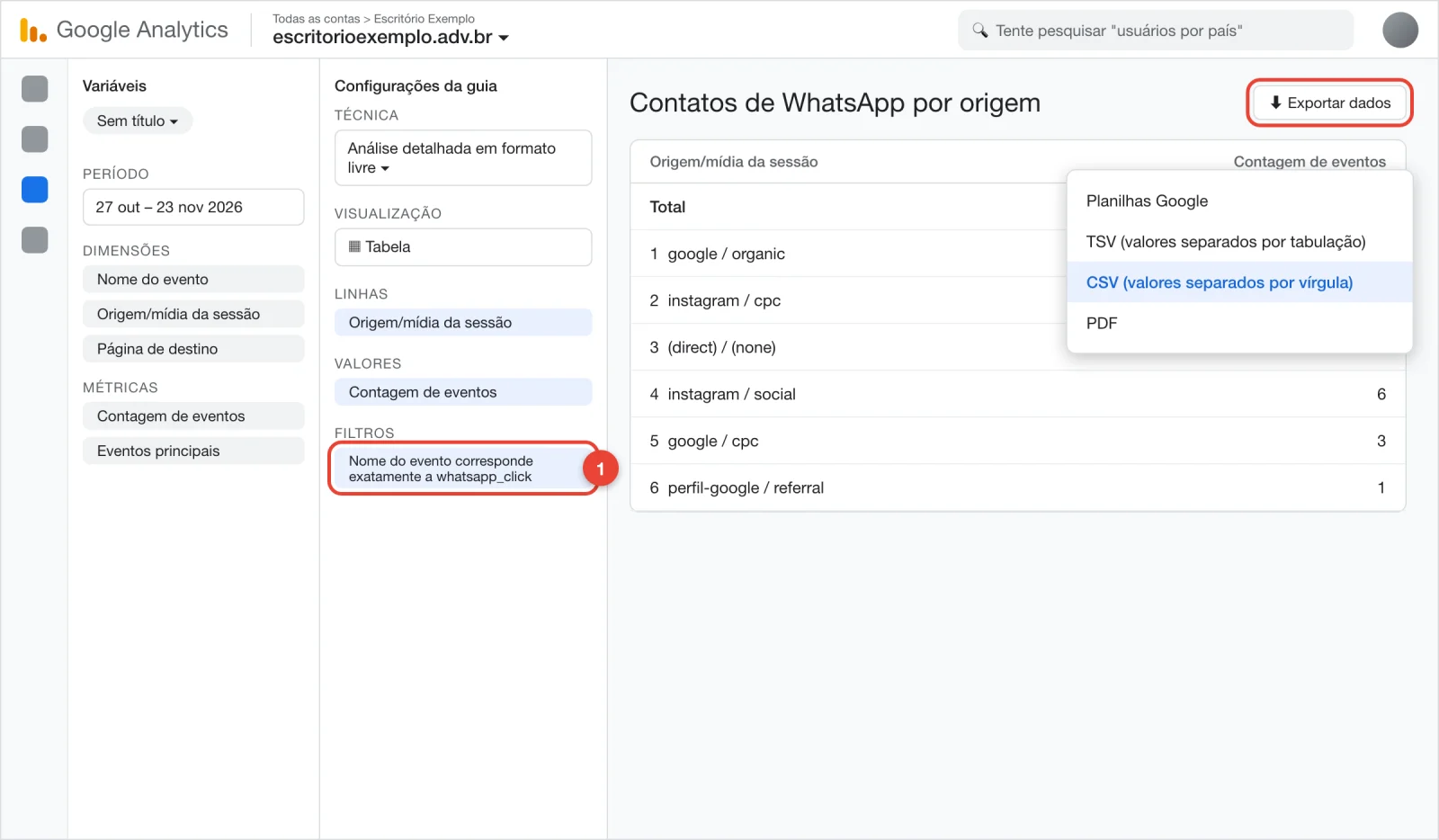
No canto superior direito, "Exportar dados" oferece "Planilhas Google", "TSV", "CSV (valores separados por vírgula)" e "PDF". Escolha o CSV: é o arquivo que o próximo passo usa.
Passo 7: peça ao Claude o resumo da semana
Ler uma tabela toda segunda-feira dá preguiça e as conclusões saem tortas. Esse é um trabalho em que a IA ajuda de verdade: ela lê o arquivo, compara as origens e escreve em linguagem simples o que mudou. A decisão continua sendo sua.
- Faça o passo 6 e baixe o CSV da semana.
- Abra uma conversa nova no Claude e anexe o arquivo.
- Cole o pedido abaixo.
- Confira dois números da resposta com a tabela do GA4 antes de agir. A IA lê bem, mas erra, e você é quem assina a decisão.
Anexei o relatório da semana do site de um escritório de advocacia. Cada linha é uma origem de visita e traz o número de cliques no botão de WhatsApp.
1) Diga quais origens trouxeram mais contatos e quais têm a melhor taxa em relação às visitas.
2) Aponte o que parece fora do normal.
3) Sugira duas coisas para testar na próxima semana.
Use só os números do arquivo. Se faltar dado para concluir algo, diga o que falta em vez de supor.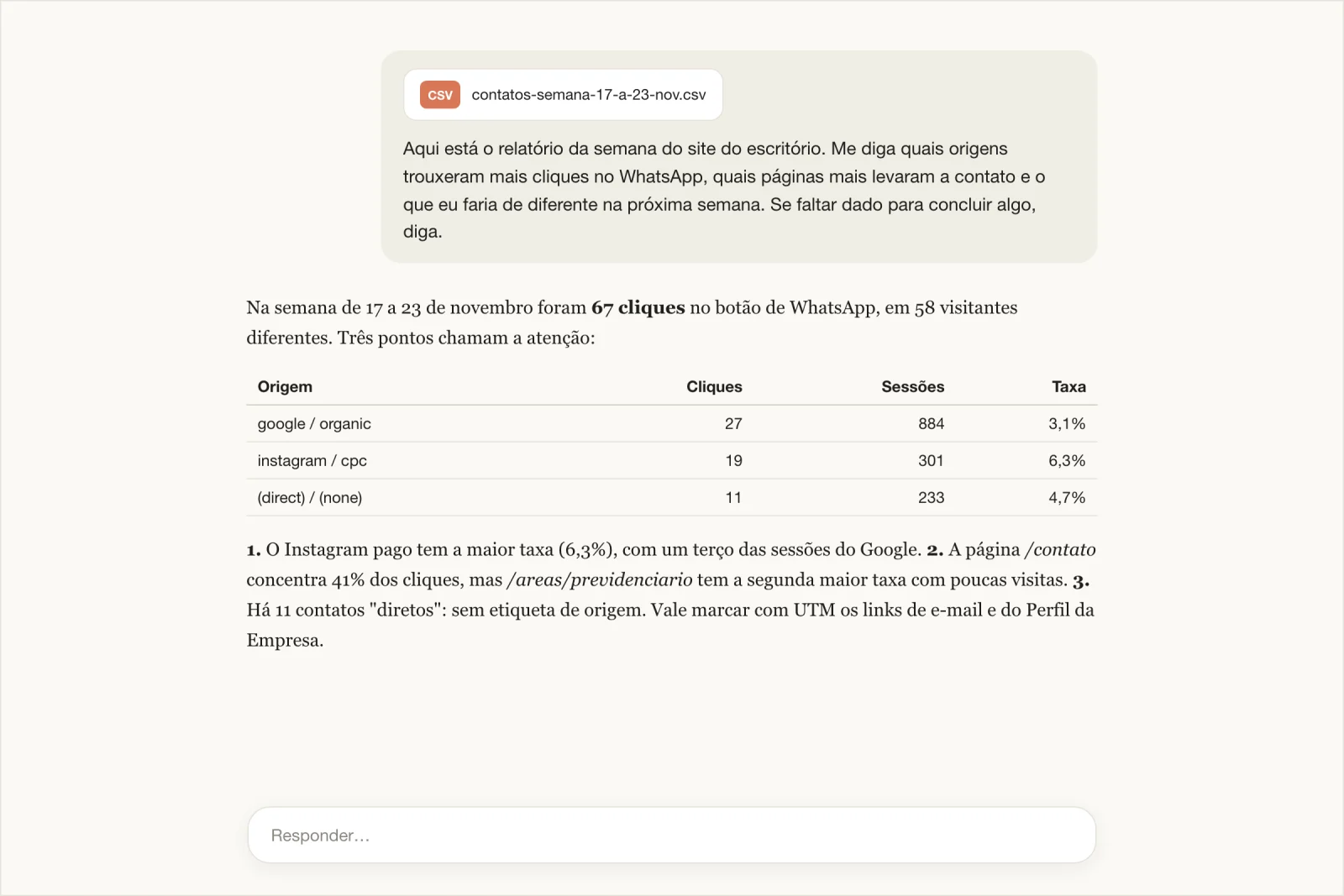
Cookies e LGPD: o que o aviso do site precisa ter
Medir visita com o GA4 usa cookies, e isso entra na LGPD (Lei 13.709/2018). Esta seção resume o que a ANPD escreveu no Guia Orientativo sobre cookies, de outubro de 2022. É orientação geral, não parecer: decida o texto final do seu aviso com quem cuida da proteção de dados do escritório.
- O guia classifica como "analíticos ou de desempenho" os cookies que mostram como as pessoas usam o site.
- Para medir audiência, ele admite que o legítimo interesse (art. 7º, IX) pode servir como base legal em certos contextos: quando a medição se limita a padrões e tendências, com dados agregados, sem cruzar com outro rastreamento e sem formar perfil de usuário (p. 24).
- O mesmo guia diz que o legítimo interesse dificilmente é a base adequada para cookies de publicidade, como os do pixel de anúncio.
- Quando a base é o consentimento, ele não recomenda caixas já marcadas nem presumir aceite pela navegação (p. 19).
Sobre o banner, o guia pede um botão de rejeitar os cookies não necessários, fácil de ver, no primeiro e no segundo nível do aviso, e lista o que evitar: botão único de "aceito", rejeitar escondido ou com menos destaque, cookies não necessários ligados por padrão (pp. 30 a 33).
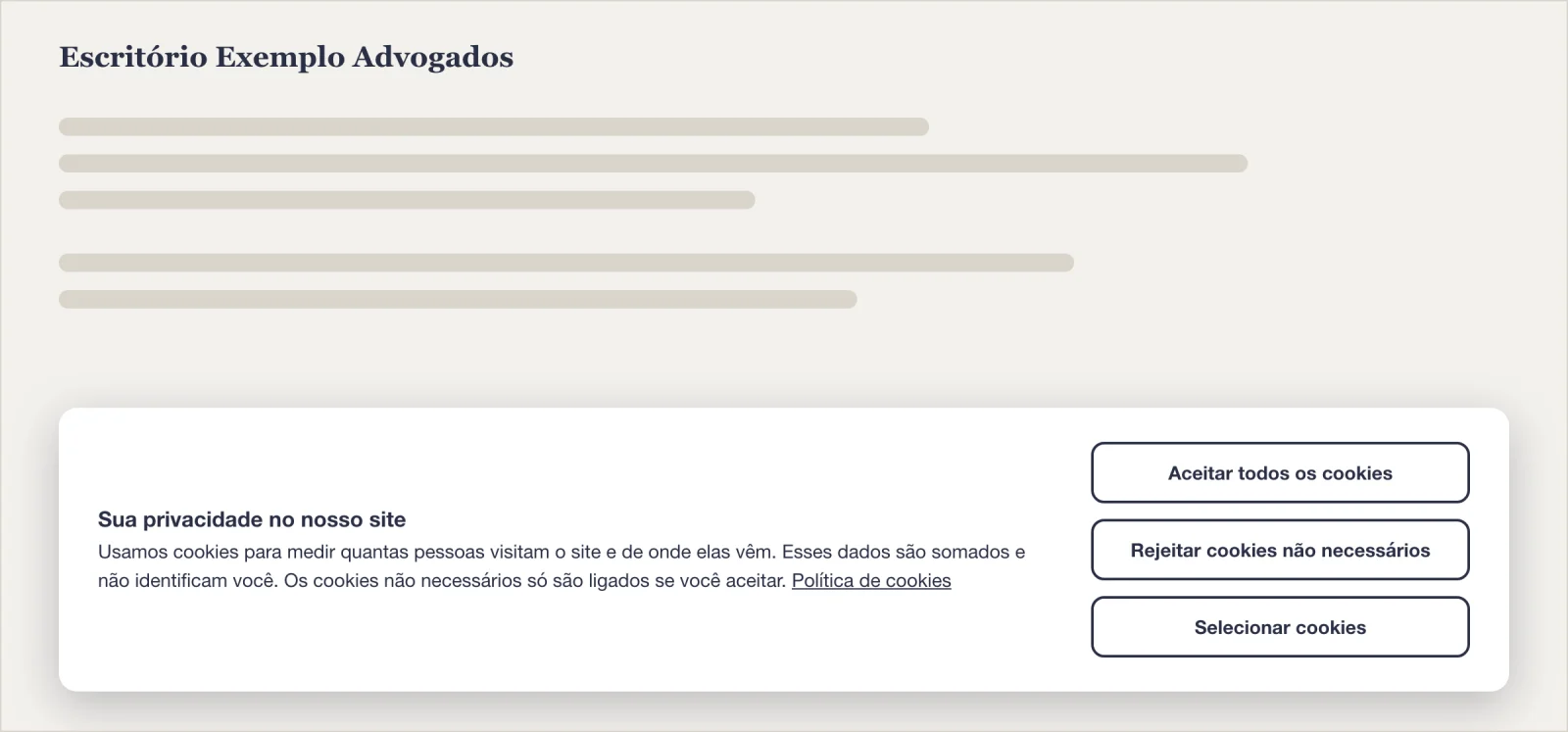
No lado do Google, o modo de consentimento tem quatro sinais (ad_storage, analytics_storage, ad_user_data e ad_personalization), cada um "granted" ou "denied". Com o consentimento negado, as etiquetas não gravam cookies e mandam apenas pings; para o GA4, o Google preenche as lacunas com estimativas e modelagem. O mais seguro é carregar o GA4 com tudo negado e liberar só depois do aceite, que é o que o site da UP! faz.
Os erros que mais custam caro
- Medir visita em vez de contato: o número grande engana e não paga conta.
- Deixar a retenção de dados no padrão. Por padrão o GA4 guarda 2 meses dos dados de eventos. Em "Administrador" > "Configurações de dados" > "Retenção de dados", escolha 14 meses e salve, ou você não vai conseguir comparar este mês com o do ano que vem.
- Misturar maiúscula e minúscula nas etiquetas UTM: o relatório se divide e ninguém entende.
- Marcar todo evento como principal: o limite é 30 e os números ficam sem sentido.
- Testar com os cookies recusados e achar que o evento não funciona.
- Decidir com poucos dados. Três dias de números não mostram tendência: olhe pelo menos quatro semanas antes de cortar um canal.
- Subir lista de clientes ou texto de conversa para qualquer ferramenta. Sigilo não tem exceção por praticidade.
O que fica: 10 minutos por semana
O tutorial tem sete passos, mas a rotina cabe em dez minutos:
- Abra "Aquisição de tráfego" e olhe a coluna "Eventos principais".
- Baixe o CSV da Análise detalhada e peça o resumo ao Claude.
- Confira dois números do resumo com o relatório.
- Escreva uma decisão: manter, testar ou cortar um canal.
- Compare, uma vez por mês, o número de cliques com o número de conversas novas no WhatsApp.
Medir os contatos é a base. O passo seguinte é cuidar do que acontece depois do clique: a triagem do primeiro contato no WhatsApp decide quantos desses cliques viram consulta. A UP! Company monta essa medição e esse atendimento para escritórios, e começa por um diagnóstico.
Perguntas frequentes
Preciso do Google Tag Manager para fazer isso?
Não. A ajuda do Google informa que, com a medição otimizada ligada, os cliques de saída são registrados sem mudar o código do site. O Tag Manager só entra se você quiser eventos mais específicos.
O GA4 mostra quem clicou no botão?
Não. Ele mostra números somados por origem e por página, não o nome de quem clicou. Não tente ligar o clique a um cliente: isso foge do que o escritório pode fazer com dados de pessoas.
Quanto tempo até o relatório mostrar o dado?
O tempo real mostra em poucos minutos. O relatório de eventos pode levar até 24 horas, e os números do dia fechado podem mudar por até 48 horas, segundo a ajuda do Google.
Meu botão de WhatsApp não usa wa.me. E agora?
Clique no botão e leia o endereço que abre. Se for api.whatsapp.com, use esse valor na condição do passo 2. Se o botão for um plugin que não mostra endereço, peça ao desenvolvedor o evento enviado direto, como no quadro do passo 2.
Clique no botão é o mesmo que contato?
Não exatamente. A pessoa pode clicar e não enviar a mensagem. Compare, uma vez por mês, os cliques do GA4 com as conversas novas do WhatsApp para saber a taxa real.
Fontes
- Google Analytics: Eventos de medição otimizada (acesso em 24/11/2026)
- Google Analytics: Medir os cliques de saída de um site (acesso em 24/11/2026)
- Google Analytics: Renomear e gerar novos eventos (acesso em 24/11/2026)
- Google Analytics: Relatório de eventos (acesso em 24/11/2026)
- Google Analytics: Eventos principais (acesso em 24/11/2026)
- Google Analytics: Limites de configuração (acesso em 24/11/2026)
- Google Analytics: Monitorar eventos no DebugView (acesso em 24/11/2026)
- Google Analytics: Relatório de tempo real (acesso em 24/11/2026)
- Google Analytics: Atualização de dados (acesso em 24/11/2026)
- Google Analytics: Retenção de dados (acesso em 24/11/2026)
- Google Analytics: Criadores de URLs, dados de campanha (acesso em 24/11/2026)
- Google Analytics: Grupo de canais padrão (acesso em 24/11/2026)
- Google Analytics: Análise detalhada em formato livre (acesso em 24/11/2026)
- Google Analytics: Comece a usar as Análises detalhadas, exportar (acesso em 24/11/2026)
- Google: Modo de consentimento em sites e apps (acesso em 24/11/2026)
- ANPD: Guia orientativo, Cookies e proteção de dados pessoais, out/2022 (acesso em 24/11/2026)
- OAB, Conselho Federal: Recomendação 001/2024 sobre IA generativa na prática jurídica (acesso em 24/11/2026)
- Lei 13.709/2018, Lei Geral de Proteção de Dados (acesso em 24/11/2026)